Prepara la imagen para obtener bordes más limpios y elige un formato que conserve transparencia.
Documentación práctica de EditFull · revisión de esta edición: 26/10/2026
Cuándo ayuda esta tarea
Las fotos con buena separación entre el sujeto y el fondo suelen ser más fáciles de aislar. Cabello, transparencias y sombras suaves requieren más atención.
Ejemplo práctico
Un producto blanco sobre fondo claro tiene poco contraste en los bordes. La eliminación puede borrar partes blancas o dejar fondo en huecos pequeños.
Qué comprobar antes de empezar
Revisa los bordes sobre un fondo claro y otro oscuro. Para mantener transparencia, usa un formato compatible como PNG o WebP.
Cómo elegir los ajustes
Usa un original nítido y bien iluminado. Revisa bordes, pelo, transparencias y huecos. Abre el PNG sobre fondos claros y oscuros: la cuadrícula de vista previa solo indica transparencia.
Límites que cambian el resultado
Vidrio, humo, pelo fino y colores similares son difíciles. JPG no conserva transparencia; usa PNG para mantener el recorte.
Error que evitar
Evita revisar solo sobre un fondo parecido al original porque pueden pasar desapercibidos pequeños restos.
Ejemplo ilustrativo: tamaño y calidad dependen del archivo.
Prueba un ejemplo de EditFull
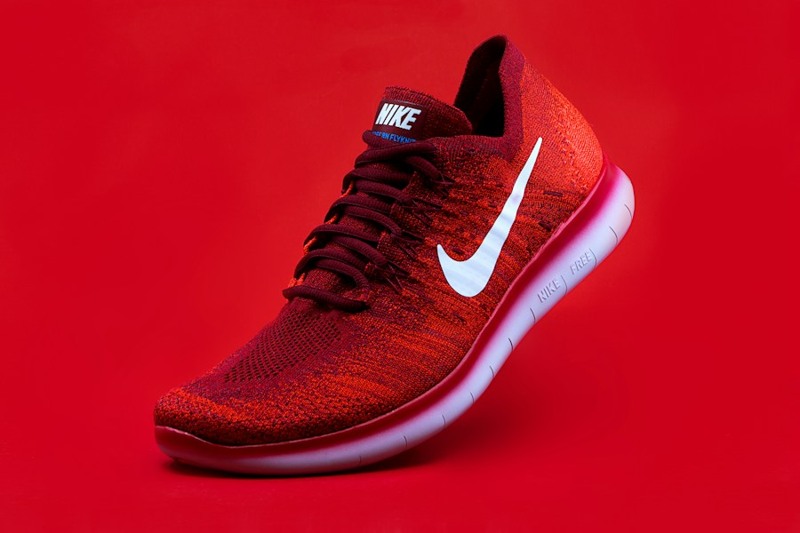
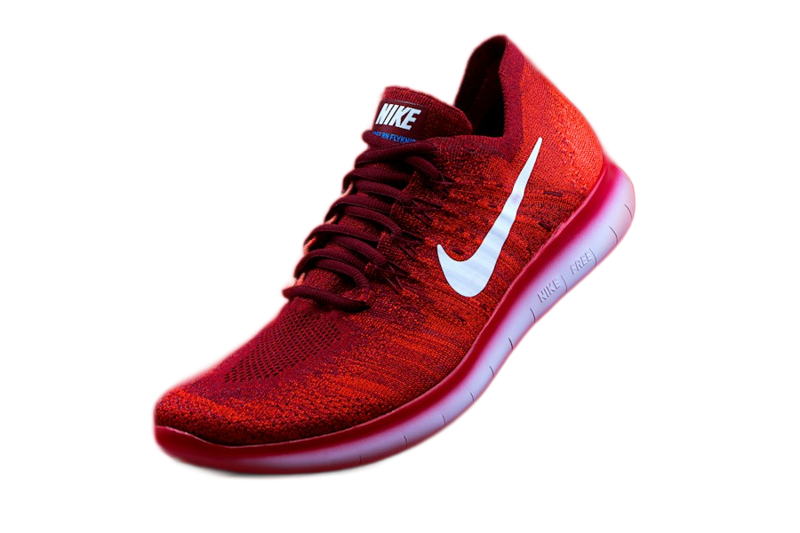
Usa la foto de producto para probar el recorte. La vista previa se creó con el motor de EditFull en modo producto. Compara el borde del calzado y las zonas cerca de los cordones. El PNG conserva la transparencia, representada por el tablero de cuadros.