Veja como preparar a imagem para obter bordas mais limpas e escolher um formato que preserve transparência.
Documentação prática do EditFull · revisão desta edição: 26/10/2026
Quando esta tarefa ajuda
Fotos com boa diferença entre o objeto principal e o fundo costumam ser mais fáceis de recortar visualmente. Cabelos, transparências e sombras exigem mais atenção.
Exemplo prático
Uma foto de produto branco sobre fundo claro tem pouco contraste nas bordas. Depois da remoção, partes brancas podem sumir ou o fundo antigo pode permanecer em pequenos espaços.
O que conferir antes de começar
Depois de remover o fundo, examine as bordas em uma área clara e outra escura. Para manter transparência, use um formato compatível como PNG ou WebP.
Como decidir os ajustes
Prefira a foto original, com boa luz e objeto nítido. Examine contorno, cabelo, transparências e espaços entre partes. Abra o PNG em fundo escuro e claro: a malha quadriculada da prévia é apenas uma indicação visual de transparência.
Limitações que mudam o resultado
Vidro, fumaça, cabelo fino e objetos com cores próximas ao fundo são casos difíceis. Exportar em JPG elimina transparência; use PNG quando precisar manter o recorte.
Erro a evitar
Evite avaliar somente sobre um fundo parecido com a imagem original, porque pequenas sobras podem passar despercebidas.
Exemplo ilustrativo: tamanhos e qualidade dependem do arquivo.
Teste com um exemplo do EditFull
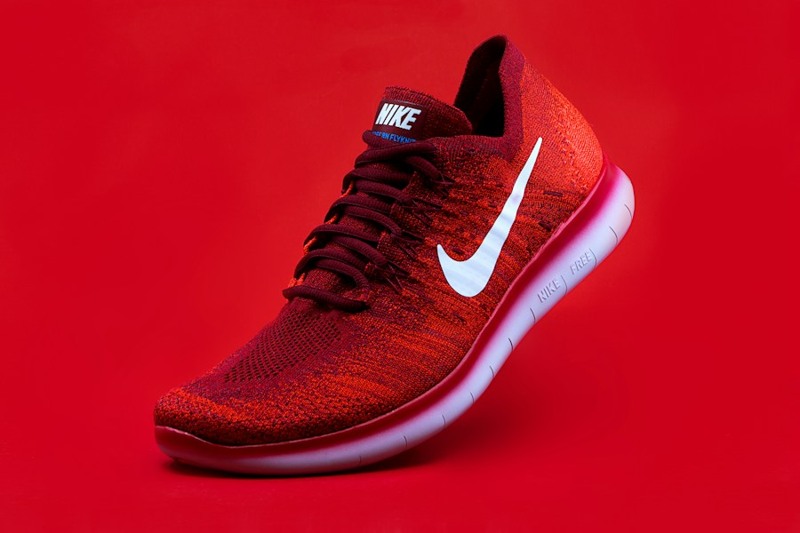
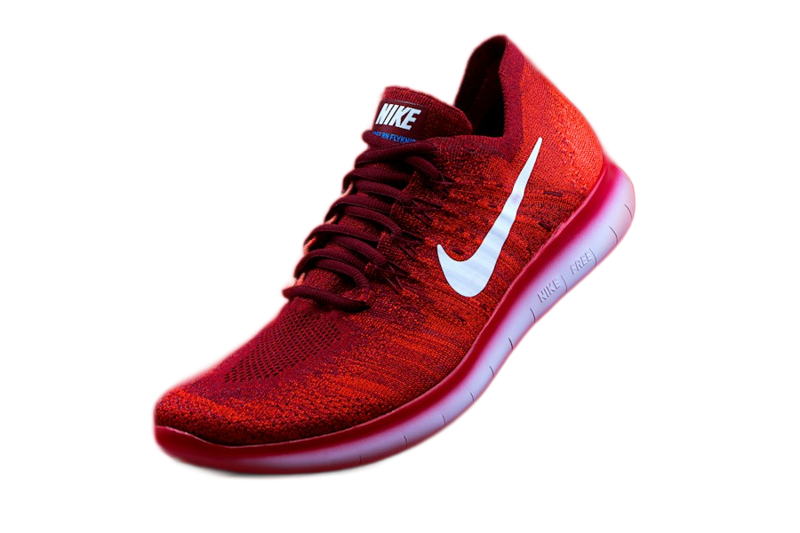
Use a fotografia de produto para testar o recorte. A prévia foi produzida pelo motor de recorte do EditFull em modo produto. Compare o contorno do tênis e os espaços próximos ao cadarço. O PNG preserva a transparência, que aparece como um quadriculado nesta prévia.