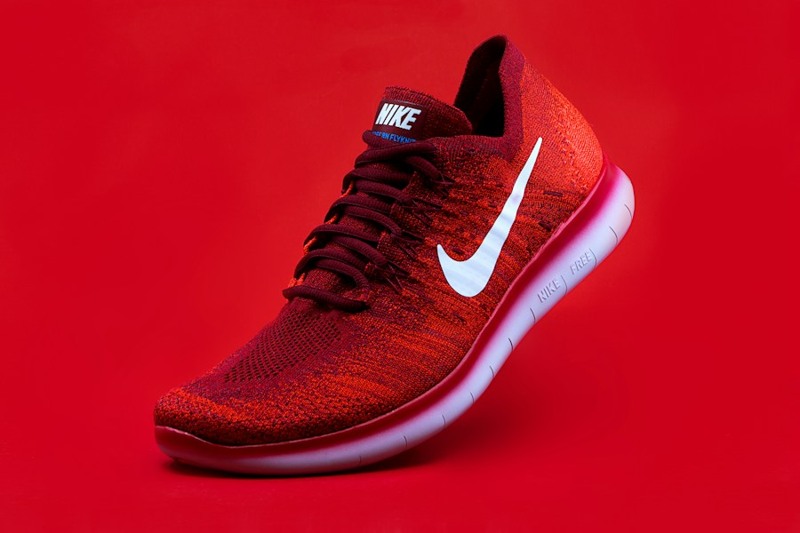
Original
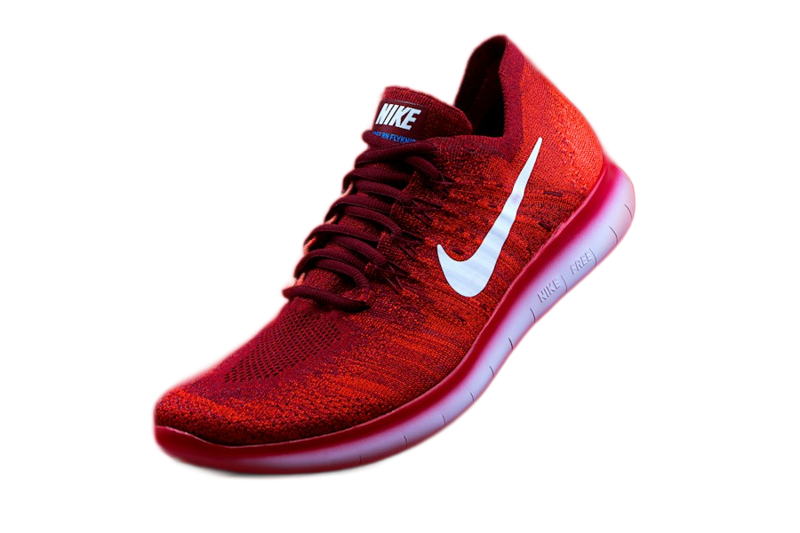
Resultado transparente
O recorte pode usar o serviço ClearBackdrop ou os servidores de processamento do EditFull. O PNG final é montado no navegador.
Use a fotografia de produto para testar o recorte. A prévia foi produzida pelo motor de recorte do EditFull em modo produto. Compare o contorno do tênis e os espaços próximos ao cadarço. O PNG preserva a transparência, que aparece como um quadriculado nesta prévia.Teste com um exemplo do EditFull
Como usar
- Escolha uma imagem JPG, PNG ou WebP.
- Aguarde a detecção do objeto principal.
- Revise a transparência e baixe o PNG.
O que esta ferramenta faz
Crie recortes transparentes de pessoas, produtos e objetos. O EditFull detecta o assunto principal e permite corrigir bordas difíceis.
Exemplo prático
Uma foto de produto branco sobre fundo claro tem pouco contraste nas bordas. Depois da remoção, partes brancas podem sumir ou o fundo antigo pode permanecer em pequenos espaços.
Limitações que mudam o resultado
Vidro, fumaça, cabelo fino e objetos com cores próximas ao fundo são casos difíceis. Exportar em JPG elimina transparência; use PNG quando precisar manter o recorte.
Formatos e limites
JPG, PNG, WebP e formatos compatíveis
Arquivos muito grandes podem levar mais tempo e dependem da memória disponível no aparelho.
Dicas para um bom resultado
- Use o arquivo original ou a versão de melhor qualidade disponível.
- Confira dimensões e formato antes de publicar.
- Mantenha uma cópia do original.
Dúvidas frequentes
A remoção do fundo é automática?
Sim. A detecção automática é executada primeiro e você pode corrigir áreas difíceis.
Minha imagem fica armazenada?
Não. Os dados temporários de processamento são descartados depois da tarefa.