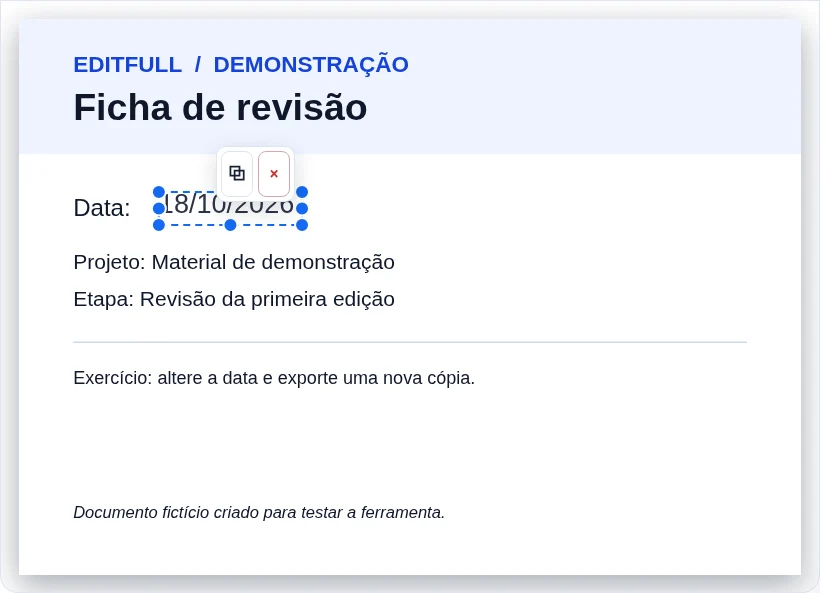
Aprenda a corrigir palavras, nomes, datas e pequenos trechos diretamente em PDFs que possuem texto selecionável.
Documentação prática do EditFull · revisão desta edição: 26/10/2026
Quando esta tarefa ajuda
Quando um PDF contém texto selecionável, pequenas correções podem ser feitas diretamente no próprio documento, sem precisar recriar a página inteira em outro programa.
Exemplo prático
Trocar “15/10” por “18/10” ocupa quase o mesmo espaço. Substituir um nome curto por um nome muito maior pode cobrir palavras vizinhas. Faça uma mudança por vez e revise o alinhamento antes da próxima.
O que conferir antes de começar
Use a edição direta para corrigir palavras, nomes, datas, números e trechos curtos. Depois confira o contexto, o alinhamento e todas as páginas modificadas antes de baixar a nova cópia.
Como decidir os ajustes
Teste a seleção da palavra, aplique a correção e compare com a página original. Quando a fonte embutida não puder ser reutilizada, o texto substituto pode apresentar diferenças visuais.
Limitações que mudam o resultado
Uma assinatura desenhada ou inserida como imagem não é assinatura digital criptográfica. Alterações no documento podem invalidar assinaturas digitais anteriores.
Erro a evitar
Evite tratar um PDF escaneado como se tivesse texto real: quando a página é somente uma imagem, o conteúdo original não fica clicável para edição. Nesse caso, preserve o original e use elementos novos apenas quando fizer sentido.
Exemplo ilustrativo: tamanhos e qualidade dependem do arquivo.
Teste com um exemplo do EditFull
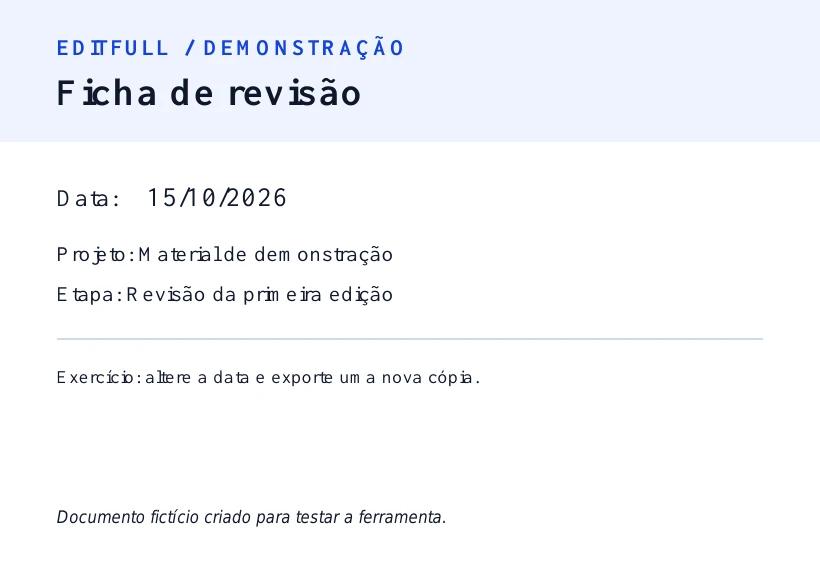
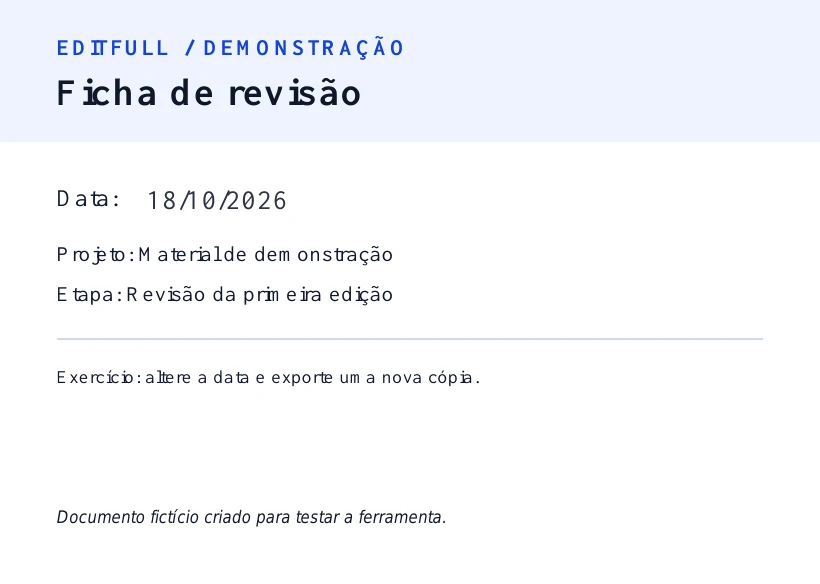
Nesta ficha fictícia, altere a data 15/10/2026 para 18/10/2026 com Editar texto. Compare a nova cópia com o PDF original. A versão digitalizada tem o mesmo visual, mas foi salva como imagem e não contém texto selecionável.
Ver a alteração no editor