Aprende a corregir palabras, nombres, fechas y fragmentos directamente en PDF que contienen texto seleccionable.
Documentación práctica de EditFull · revisión de esta edición: 26/10/2026
Cuándo ayuda esta tarea
Cuando un PDF contiene texto seleccionable, las correcciones pequeñas pueden hacerse directamente en el documento sin reconstruir toda la página en otro programa.
Ejemplo práctico
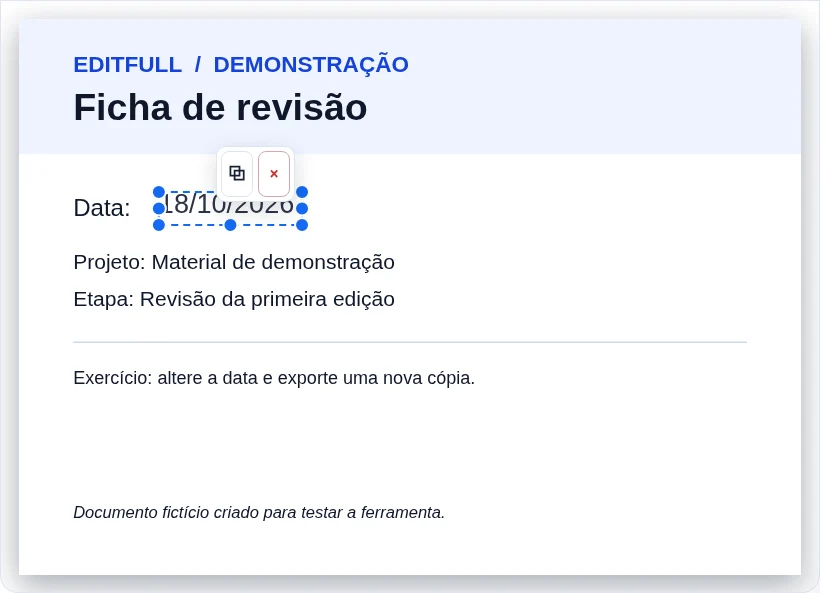
Cambiar “15/10” por “18/10” ocupa un espacio parecido. Un nombre mucho más largo puede cubrir palabras vecinas. Haz un cambio a la vez y revisa alineación.
Qué comprobar antes de empezar
Usa la edición directa para corregir palabras, nombres, fechas, números y fragmentos cortos. Después revisa el contexto, la alineación y todas las páginas modificadas antes de descargar la nueva copia.
Cómo elegir los ajustes
Prueba la selección, corrige y compara con el original. El texto sustituto puede verse distinto si no se puede reutilizar la fuente incrustada.
Límites que cambian el resultado
Una firma dibujada o pegada no es una firma digital criptográfica. Editar puede invalidar firmas digitales existentes.
Error que evitar
No trates un PDF escaneado como si tuviera texto real: cuando la página es solo una imagen, el contenido original no se puede seleccionar para editarlo directamente.
Ejemplo ilustrativo: tamaño y calidad dependen del archivo.
Prueba un ejemplo de EditFull
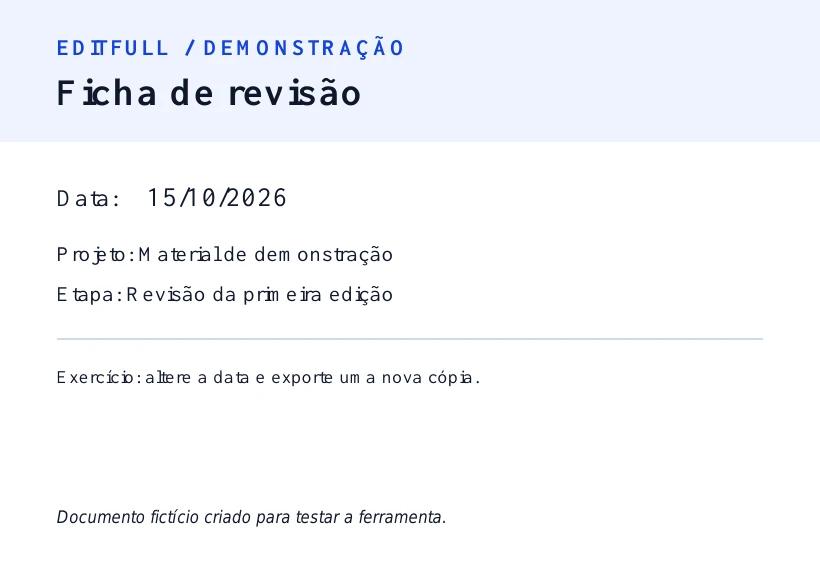
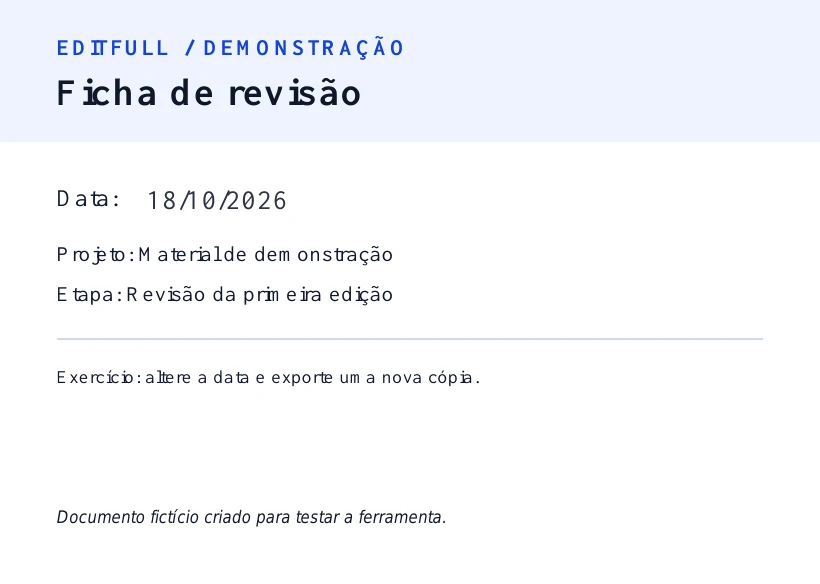
En este documento ficticio, cambia la fecha de 15/10/2026 a 18/10/2026 con Editar texto. Compara la copia con el original. La versión escaneada se ve igual, pero se guardó como imagen y no tiene texto seleccionable.
Ver el cambio en el editor